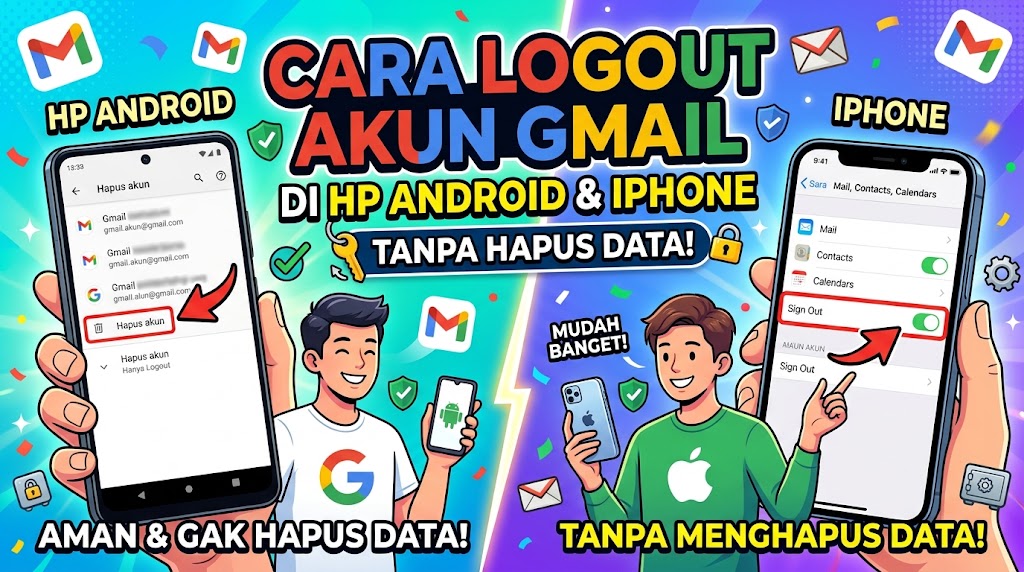
Cara Logout Akun Gmail di HP Android dan iPhone Tanpa Menghapus Data, khususnya Gmail, adalah sebuah keharusan. Akun Gmail tidak hanya berfungsi untuk mengirim dan menerima surat elektronik, tetapi juga menjadi kunci utama atau “paspor digital” untuk mengakses berbagai layanan Google lainnya, seperti Google Drive, YouTube, Google Maps, hingga Google Play Store.
Namun, ada kalanya kita dihadapkan pada situasi di mana kita harus mengeluarkan atau logout akun tersebut dari perangkat seluler kita. Pertanyaan yang sering muncul adalah: bagaimana cara logout akun gmail di HP Android maupun iPhone tanpa harus kehilangan data-data penting? Kekhawatiran kehilangan data adalah hal yang sangat wajar.
Banyak pengguna yang merasa takut ketika melihat peringatan “menghapus akun ini akan menghapus semua pesan, kontak, dan data lainnya dari ponsel” saat mencoba melakukan proses logout. Kalimat tersebut memang terdengar mengintimidasi. Namun, Anda tidak perlu panik. Pada artikel panduan lengkap ini, kita akan mengupas tuntas cara logout akun gmail dengan aman, mudah, dan pastinya 100% tanpa menghapus data permanen Anda di server Google.
Mengapa Anda Perlu Mengetahui Cara Logout Akun Gmail?
Sebelum kita masuk ke langkah-langkah teknis, penting untuk memahami beberapa skenario umum yang membuat seseorang perlu mempraktikkan cara logout akun gmail dari ponsel mereka:
- Menjual atau Memberikan HP kepada Orang Lain: Ini adalah alasan paling krusial. Jika Anda berencana menjual, menghibahkan, atau menukar tambah (trade-in) ponsel lama Anda, Anda wajib mengeluarkan semua akun pribadi untuk mencegah penyalahgunaan data.
- Meminjamkan Perangkat Gawai (Device): Terkadang, teman atau rekan kerja perlu meminjam HP Anda untuk keperluan tertentu. Jika ada email rahasia perusahaan atau informasi perbankan, logout sementara adalah langkah preventif yang cerdas.
- Menggunakan Akun Bersama (Shared Device): Jika Anda menggunakan tablet atau ponsel yang dipakai bersama oleh anggota keluarga, Anda mungkin ingin memisahkan akun pribadi agar email pekerjaan tidak tercampur dengan notifikasi game anak-anak.
- Memperbaiki Masalah Sinkronisasi (Troubleshooting): Terkadang, kontak atau email tidak mau memperbarui dengan sendirinya (error sinkronisasi). Salah satu cara paling efektif untuk memperbaikinya adalah dengan melakukan logout, kemudian login kembali.
- Kehilangan Ponsel: Jika ponsel Anda dicuri atau hilang, Anda harus tahu cara mengeluarkan akun Gmail dari jarak jauh agar data Anda tetap aman dari tangan yang salah.
Memahami Konsep: “Logout” vs “Hapus Akun Permanen”
Banyak pengguna yang salah kaprah dan menyamakan proses logout di HP dengan menghapus akun Gmail secara permanen. Mari kita luruskan konsep ini agar Anda lebih tenang saat mempraktikkan cara logout akun gmail.
Ketika Anda menggunakan perangkat Android atau iOS, sistem operasi tidak menggunakan istilah “Logout” atau “Keluar” seperti di peramban (browser) web komputer. Mereka menggunakan istilah “Remove Account” atau “Hapus Akun”.
Hapus Akun dari Perangkat (Logout): Ini berarti Anda hanya memutuskan tautan atau koneksi antara ponsel tersebut dengan server Google. Akses email, kontak, dan kalender akan hilang dari ponsel tersebut, tetapi semua data Anda tetap aman tersimpan di Cloud (server Google). Begitu Anda login di perangkat lain, semua data itu akan kembali seperti semula.
Hapus Akun Google (Delete Account): Ini adalah tindakan ekstrem di mana Anda meminta Google untuk memusnahkan alamat email Anda dan seluruh isinya secara permanen dari server mereka. Langkah ini dilakukan melalui pengaturan privasi Google, bukan sekadar lewat menu pengaturan ponsel.
Oleh karena itu, ketika Anda mengikuti cara logout akun gmail di bawah ini dan melihat peringatan “Hapus Akun”, ingatlah bahwa itu hanya menghapusnya dari memori lokal HP, bukan dari server Google.
Persiapan Sebelum Melakukan Logout Akun Gmail
Meskipun proses ini aman, ada beberapa langkah persiapan (best practices) yang harus Anda lakukan untuk memastikan pengalaman transisi yang mulus:
1. Sinkronisasi Data Terakhir (Sync Now)
Pastikan semua data terbaru di HP Anda sudah terunggah ke server Google.
- Buka Pengaturan (Settings) > Akun (Accounts) > Pilih akun Google Anda.
- Ketuk Sinkronisasi Akun (Account Sync).
- Pastikan semua toggle (seperti Kontak, Kalender, Gmail, Drive) dalam keadaan aktif.
- Ketuk ikon tiga titik di pojok kanan atas, lalu pilih Sinkronkan Sekarang (Sync Now). Tunggu hingga proses berputar selesai.
2. Ingat Kata Sandi (Password) Anda
Ini adalah kesalahan yang paling sering terjadi. Banyak orang yang mencari cara logout akun gmail, berhasil melakukannya, tetapi kemudian menangis karena tidak bisa login kembali akibat lupa kata sandi. Pastikan Anda mengingat kata sandi Anda, atau jika lupa, lakukan reset password sebelum Anda menekan tombol logout.
3. Pastikan Ada Akun Cadangan (Khusus Android)
Jika HP Android tersebut masih akan Anda gunakan (bukan untuk dijual), ketahuilah bahwa beberapa fitur inti seperti Google Play Store memerlukan setidaknya satu akun Google yang aktif. Jika Anda mengeluarkan satu-satunya akun, Anda tidak akan bisa mengunduh atau memperbarui aplikasi sampai Anda memasukkan akun Google baru.
Cara Logout Akun Gmail di HP Android
Sistem operasi Android dibuat oleh Google, sehingga integrasi akun Gmail sangat tertanam di dalam sistem. Tidak ada tombol “Logout” sederhana di aplikasi Gmail Android. Sebagai gantinya, Anda harus “menghapus akun” dari tingkat sistem operasi.
Berikut adalah cara logout akun gmail di HP Android yang bisa Anda terapkan pada berbagai merek seperti Samsung, Xiaomi, Oppo, Vivo, Realme, dan ponsel Android lainnya. (Catatan: Penamaan menu mungkin sedikit berbeda tergantung merek dan versi OS Android, namun intinya sama).
Metode 1: Melalui Menu Pengaturan Utama (Cara Paling Tuntas)
Langkah ini akan mencabut seluruh akses akun Google tersebut dari ponsel Anda, termasuk dari YouTube, Play Store, dan Google Drive.
- Buka aplikasi Pengaturan (Settings) di HP Android Anda. Ikonnya biasanya berbentuk roda gigi (gear).
- Gulir ke bawah dan cari menu Pengguna & Akun (Users & Accounts), Kata Sandi & Akun (Passwords & Accounts), atau cukup Akun (Accounts), tergantung merek HP Anda.
- Di dalam menu tersebut, Anda akan melihat daftar semua akun yang terhubung ke ponsel (seperti WhatsApp, Facebook, dll). Cari dan ketuk opsi Google.
- Anda akan melihat alamat email Gmail Anda. Jika Anda memiliki lebih dari satu akun Google, ketuk akun spesifik yang ingin Anda keluarkan.
- Anda akan masuk ke halaman Sinkronisasi. Di sini, cari tombol untuk menghapus akun. Biasanya tombol ini berada di:
- Bagian bawah layar dengan tulisan Hapus Akun (Remove Account).
- Atau, Anda harus mengetuk ikon dua titik/tiga titik di pojok kanan atas, lalu memilih Hapus Akun (Remove Account).
- Akan muncul jendela peringatan pop-up yang berbunyi: “Menghapus akun ini akan menghapus semua pesannya, kontak, dan data lainnya dari ponsel.”
- Sekali lagi, jangan panik. Ini hanya menghapus data dari memori lokal HP. Konfirmasikan dengan mengetuk Hapus Akun atau OK.
- Selesai! Anda telah berhasil mempraktikkan cara logout akun gmail di Android.
Metode 2: Melalui Aplikasi Gmail Langsung
Jika Anda sedang membuka aplikasi Gmail dan ingin mengeluarkan akun dari sana, Anda bisa menggunakan jalan pintas ini. Langkah ini pada akhirnya akan membawa Anda ke menu Pengaturan seperti pada Metode 1.
- Buka aplikasi Gmail di HP Android Anda.
- Perhatikan pojok kanan atas, ketuk Foto Profil Anda (atau inisial huruf nama Anda jika belum memakai foto).
- Akan muncul jendela pop-up yang menampilkan daftar akun yang terhubung.
- Gulir ke bagian paling bawah jendela tersebut dan ketuk Kelola akun di perangkat ini (Manage accounts on this device).
- Anda akan langsung diarahkan ke menu Pengaturan Akun di ponsel Anda.
- Pilih opsi Google, lalu pilih alamat email yang ingin di-logout.
- Ketuk Hapus Akun (Remove Account) dan konfirmasi pilihan Anda.
Cara Logout Akun Gmail di iPhone (iOS) dan iPad
Ekosistem Apple sedikit berbeda dengan Android. Di iPhone, Anda mungkin menggunakan Gmail melalui aplikasi resmi Gmail dari App Store, atau Anda menautkan akun Gmail Anda ke aplikasi Apple Mail bawaan iOS. Oleh karena itu, cara logout akun gmail di iPhone terbagi menjadi dua skenario utama.
1. Logout dari Aplikasi Resmi Gmail iOS
Jika Anda mengunduh aplikasi Gmail dari App Store dan ingin keluar dari aplikasi tersebut, langkahnya sangat mudah dan tidak akan memengaruhi pengaturan sistem iOS Anda.
- Buka aplikasi Gmail di iPhone atau iPad Anda.
- Ketuk Foto Profil Anda di sudut kanan atas layar.
- Pada menu yang muncul, pilih opsi paling bawah: Kelola akun di perangkat ini (Manage accounts on this device).
- Anda akan melihat daftar semua akun Gmail yang sedang login.
- Di bawah akun yang ingin Anda keluarkan, Anda akan melihat tombol bertuliskan Hapus dari perangkat ini (Remove from this device). Ketuk tombol tersebut.
- Sebuah kotak dialog peringatan akan muncul, menjelaskan bahwa menghapus akun ini akan menghapus data yang belum tersinkronisasi dari perangkat Anda.
- Konfirmasi dengan mengetuk Hapus (Remove).
- Akun Anda telah berhasil di-logout dari aplikasi Gmail di iPhone. Data Anda tetap aman di server Google.
2. Logout dari Aplikasi Apple Mail Bawaan (iOS Settings)
Banyak pengguna iPhone yang lebih suka membuka Gmail melalui aplikasi Mail bawaan dari Apple yang ikonnya berbentuk amplop biru. Jika ini kasus Anda, menghapus aplikasi Gmail tidak akan menyelesaikan masalah. Anda harus memutus tautannya lewat pengaturan iOS.
- Buka aplikasi Pengaturan (Settings) di iPhone Anda.
- Gulir ke bawah hingga Anda menemukan menu Mail (pada iOS versi lama, menu ini bernama Passwords & Accounts atau Mail, Contacts, Calendars).
- Ketuk menu Akun (Accounts).
- Di bagian daftar akun, cari dan ketuk Gmail.
- Di sini, Anda memiliki dua pilihan:
- Logout Sementara: Jika Anda hanya ingin berhenti menerima email tanpa menghapus akun, cukup matikan toggle (geser ke kiri hingga berwarna abu-abu) pada opsi Mail, Contacts, dan Calendars. Ini akan menyembunyikan data Gmail dari iPhone Anda.
- Logout Sepenuhnya: Gulir ke bagian paling bawah dan ketuk tulisan berwarna merah Hapus Akun (Delete Account).
- Sebuah peringatan akan muncul di bagian bawah layar. Konfirmasikan dengan memilih Hapus dari iPhone Saya (Delete from My iPhone).
- Tenang saja, opsi “Hapus” di iPhone ini memiliki arti yang persis sama dengan “Remove Account” di Android. Ini hanya cara logout akun gmail dari sistem iOS, bukan menghapus akun Google Anda dari internet.
Cara Logout Akun Gmail dari Jarak Jauh (Remote Sign-Out)
Bagaimana jika ponsel Anda tertinggal di taksi, hilang, atau dicuri, padahal ada akun Gmail yang masih aktif di dalamnya? Anda tidak bisa menyentuh perangkat tersebut untuk mempraktikkan cara-cara di atas.
Beruntungnya, Google memiliki fitur keamanan canggih yang memungkinkan Anda melakukan cara logout akun gmail dari jarak jauh menggunakan perangkat lain, seperti komputer, laptop, atau HP milik teman. Ini adalah langkah darurat yang wajib Anda ketahui demi keamanan data pribadi.
Berikut langkah-langkahnya:
- Pinjam HP teman, atau gunakan komputer/laptop Anda.
- Buka browser (seperti Google Chrome atau Safari) dan kunjungi situs myaccount.google.com.
- Login menggunakan alamat email Gmail dan password dari akun yang ada di HP yang hilang tersebut.
- Setelah masuk ke dasbor Akun Google, lihat menu navigasi. Jika di komputer, menu ada di sebelah kiri. Jika di HP, geser menu tab di bagian atas. Pilih tab Keamanan (Security).
- Gulir ke bawah hingga Anda menemukan bagian Perangkat Anda (Your devices). Bagian ini akan menampilkan daftar semua ponsel, tablet, dan komputer yang saat ini sedang login menggunakan akun Anda.
- Klik atau ketuk Kelola semua perangkat (Manage all devices).
- Cari nama dan tipe HP Anda yang hilang (misalnya: Samsung Galaxy S23 atau iPhone 13). Ketuk pada perangkat tersebut.
- Anda akan melihat rincian aktivitas terbaru di perangkat itu. Di sana, terdapat tombol yang sangat jelas bertuliskan Logout (Sign out).
- Ketuk tombol Logout. Akan muncul peringatan bahwa tindakan ini akan menghapus akses ke akun Google Anda dari perangkat tersebut.
- Konfirmasi dengan memilih Logout sekali lagi.
Dalam hitungan detik, secara real-time, sesi Gmail di ponsel yang hilang tersebut akan langsung diputus. Siapapun yang memegang ponsel tersebut akan langsung ditendang keluar dari aplikasi Gmail, Google Drive, dan layanan Google lainnya, serta diwajibkan memasukkan kata sandi kembali jika ingin mengaksesnya.
Apa yang Terjadi Setelah Anda Mempraktikkan Cara Logout Akun Gmail?
Untuk semakin meyakinkan Anda bahwa data Anda aman, mari kita bahas apa dampak nyata setelah Anda menekan tombol “Hapus Akun” atau “Remove Account” dari ponsel Anda.
1. Pada Data Lokal (Sesuatu yang hilang dari HP Anda)
- Anda tidak akan lagi menerima notifikasi email baru.
- Aplikasi Gmail akan terlihat kosong atau meminta Anda menambahkan akun baru.
- Kontak telepon yang murni tersimpan di akun Google tersebut (bukan di memori HP atau SIM card) tidak akan tampil di buku telepon HP Anda.
- Acara kalender yang tertaut dengan email tersebut akan hilang dari widget atau aplikasi kalender ponsel.
2. Pada Data Cloud (Sesuatu yang tetap aman di Internet)
- Ratusan bahkan ribuan email Anda, baik yang ada di kotak masuk, terkirim, maupun draf, 100% aman di server Google.
- Foto-foto yang sudah ter- backup di Google Photos akan tetap berada di sana. Anda bisa melihatnya lewat browser web kapan saja.
- File dokumen di Google Drive tetap aman dan utuh.
- Nomor kontak yang tersinkronisasi tetap ada di Google Contacts (contacts.google.com).
- Saluran (Channel) YouTube dan langganan Anda tidak terpengaruh sama sekali.
Intinya, Anda hanya mengunci pintu masuk dari perangkat spesifik tersebut. Rumah Anda (server Google) beserta seluruh isinya tetap berdiri kokoh dan tidak tersentuh. Anda hanya perlu mengambil “kunci” (login kembali) dari pintu lain (perangkat lain) untuk mengakses semuanya kembali.
Kesimpulan
Mengetahui dengan pasti cara logout akun gmail di HP Android maupun iPhone adalah bagian penting dari literasi keamanan digital modern. Membiarkan akun email tetap aktif di ponsel yang akan dipindahtangankan, dijual, atau sedang diservis adalah sebuah risiko keamanan privasi yang sangat besar. Email Anda adalah gerbang menuju data finansial, media sosial, dan identitas online Anda.
Proses “Hapus Akun” atau “Remove Account” di menu pengaturan HP adalah istilah teknis yang digunakan oleh produsen sistem operasi untuk memutuskan sinkronisasi. Meskipun bahasanya terkesan menakutkan, Anda sekarang sudah memahami bahwa tindakan tersebut dijamin 100% tidak akan menghapus data permanen Anda di server (cloud) Google.
Pastikan Anda selalu melakukan sinkronisasi sebelum logout, dan yang terpenting, pastikan Anda mengingat username dan password Anda. Dengan mengikuti langkah-langkah dalam panduan ini, Anda bisa mengelola privasi dan akun digital Anda dengan lebih leluasa, aman, dan tanpa rasa khawatir kehilangan data yang berharga.